第2章のソースコード
Arduino p.59-60p
Arduino p.69-70 Flow Control
Processing p.61-62
Processing p.61-64
Processing p.61-68
Processing 全部統合したもの
2008年7月2日水曜日

2008年6月12日木曜日
回路図の記号とブレッドボードの使い方について
回路図の記号の読みかた、ブレッドボードの基本的な使い方について説明します!
●回路図の基本的な読み方
今回Chapter2の回路図には、主に「抵抗」・「可変抵抗」・「スイッチ」、あと「グランド」の記号が出てきます。具体的には以下の図のような記号で表されています。

また、回路図では、部品同士を接続することを表現するために直線で結びます。このとき混乱しやすいのは、直線同士が交叉しているときの接続です。一般的には以下の図のような条件にしたがって接続を表現されています。

●ブレッドボードの基本

上下両端にあるのは、電源(今回の場合は5VやGND)を配線するためのブロックです。赤色(+)と青色(-)それぞれが接続されています。またその 間に挟まれた部分は部品を配置するためのブロックです。左右にそれぞれ5つ横に並んだ穴同士がつながっています。横方向に A~E、F~Jの記号と、タテ方向に1,5,10・・・と番号が打ってあります。
●Chapter 2の接続例
僕は下図のようにブレッドボードで回路を組みました。

回路図との対応は以下の図のようになっています。青色枠の箇所同士、ピンク色枠の箇所同士が対応しています。


●回路図の基本的な読み方
今回Chapter2の回路図には、主に「抵抗」・「可変抵抗」・「スイッチ」、あと「グランド」の記号が出てきます。具体的には以下の図のような記号で表されています。
また、回路図では、部品同士を接続することを表現するために直線で結びます。このとき混乱しやすいのは、直線同士が交叉しているときの接続です。一般的には以下の図のような条件にしたがって接続を表現されています。
●ブレッドボードの基本
上下両端にあるのは、電源(今回の場合は5VやGND)を配線するためのブロックです。赤色(+)と青色(-)それぞれが接続されています。またその 間に挟まれた部分は部品を配置するためのブロックです。左右にそれぞれ5つ横に並んだ穴同士がつながっています。横方向に A~E、F~Jの記号と、タテ方向に1,5,10・・・と番号が打ってあります。
●Chapter 2の接続例
僕は下図のようにブレッドボードで回路を組みました。
回路図との対応は以下の図のようになっています。青色枠の箇所同士、ピンク色枠の箇所同士が対応しています。
2008年6月9日月曜日
Arduinoに書き込むforMac
Macの人がArduinoに書き込む方法です。基本はWinと一緒ですが、より簡単です。
1)USBケーブルでArdunoとPCをつなぐ
2)Arduinoソフトウェアを起動しましょう。
[Tools]⇒[Serial port]⇒[dev/cu.usbserial-A10166Y]

ここからはWinユーザと一緒です!
3)LEDを光らせるプログラムを書く
プログラムは本のp.39にあります。
int LEDPin =13;
void setup(){
pinMode(LEDPin, OUTPUT);
}
void loop(){
digitalWrite(LEDPin, HIGH);//turn on the LED
delay(500);
digitalWrite(LEDPin, LOW);//turn off the LED
delay(500);
}
4)Verifyボタンを押す。(再生ボタンみたいなやつ)
プログラムに間違いがあるとエラーが出ます。
5)Done Compiling.とでたらOKです。
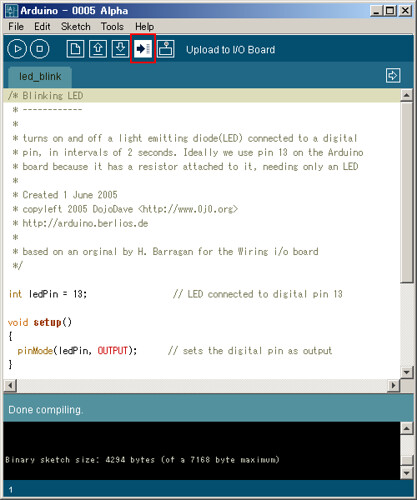
6)Arduinoソフトウェア上の「Upload to I/O Board」ボタンを押して、
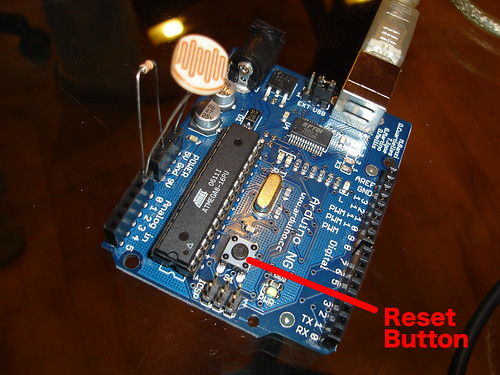
すばやく0.5秒ぐらい後にArduino基盤上の「リセットボタン」を押します
7)先程Done compiling.が出たところにDone Uploadingと出れば書き込み成功です!
これでプログラムが実行されます。
「Upload to I/O Board」ボタンの右となりにある「Serial Monitor」を押しても起動します。
1)USBケーブルでArdunoとPCをつなぐ
2)Arduinoソフトウェアを起動しましょう。
[Tools]⇒[Serial port]⇒[dev/cu.usbserial-A10166Y]

ここからはWinユーザと一緒です!
3)LEDを光らせるプログラムを書く
プログラムは本のp.39にあります。
int LEDPin =13;
void setup(){
pinMode(LEDPin, OUTPUT);
}
void loop(){
digitalWrite(LEDPin, HIGH);//turn on the LED
delay(500);
digitalWrite(LEDPin, LOW);//turn off the LED
delay(500);
}
4)Verifyボタンを押す。(再生ボタンみたいなやつ)
プログラムに間違いがあるとエラーが出ます。
5)Done Compiling.とでたらOKです。
6)Arduinoソフトウェア上の「Upload to I/O Board」ボタンを押して、
すばやく0.5秒ぐらい後にArduino基盤上の「リセットボタン」を押します
7)先程Done compiling.が出たところにDone Uploadingと出れば書き込み成功です!
これでプログラムが実行されます。
「Upload to I/O Board」ボタンの右となりにある「Serial Monitor」を押しても起動します。
Arduinoに書き込む
Arduinoへのプログラムの書き込み方です。
①USBケーブルにArduinoをつなぐ
Windowsユーザの方はシリアルポートを確認しましょう。
以下、Windowsの方:
②「マイコンピュータ」を右クリックして「プロパティ」を開く。
③「ハードウェア」の「デバイスマネージャ」を選択。

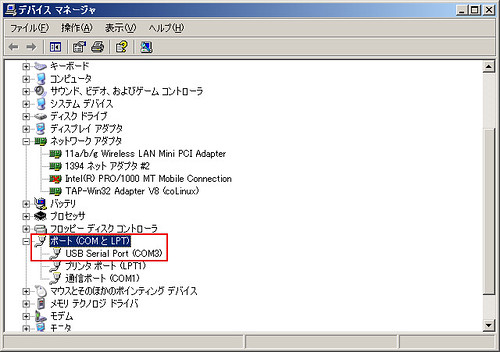
④ポート(COMとLPT)の中に、「USB Serial Port」がある事を確認する。
COM3が割り当てられている事を覚えておきましょう。
人によってCOMの数は違うので注意しましょう!

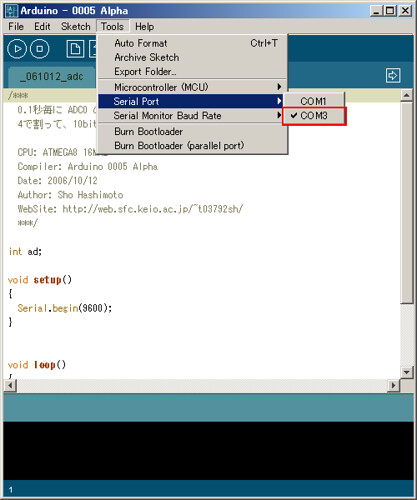
⑤Arduinoソフトウェアを起動しましょう。
[Tools]⇒[Serial port]⇒[COM3]

ここからはMacユーザも一緒です!
⑥LEDを光らせるプログラムを書く
プログラムは本のp.39にあります。
int LEDPin =13;
void setup(){
pinMode(LEDPin, OUTPUT);
}
void loop(){
digitalWrite(LEDPin, HIGH);//turn on the LED
delay(500);
digitalWrite(LEDPin, LOW);//turn off the LED
delay(500);
}
⑦Verifyボタンを押す。(再生ボタンみたいなやつ)
プログラムに間違いがあるとエラーが出ます。
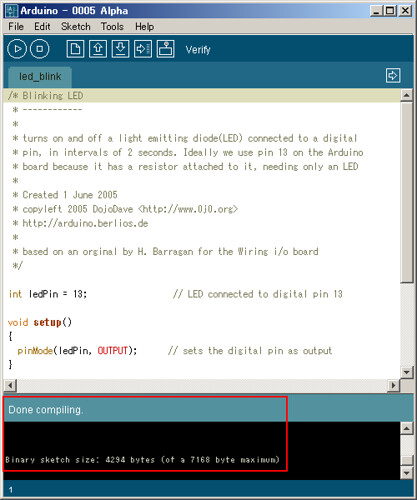
⑧Done Compiling.とでたらOKです。

⑨Arduinoソフトウェア上の「Upload to I/O Board」ボタンを押して、
すばやく0.5秒ぐらい後にArduino基盤上の「リセットボタン」を押します


⑩先程Done compiling.が出たところにDone Uploadingと出れば書き込み成功です!
これでプログラムが実行されます。
「Upload to I/O Board」ボタンの右となりにある「Serial Monitor」を押しても起動します。
①USBケーブルにArduinoをつなぐ
Windowsユーザの方はシリアルポートを確認しましょう。
以下、Windowsの方:
②「マイコンピュータ」を右クリックして「プロパティ」を開く。
③「ハードウェア」の「デバイスマネージャ」を選択。
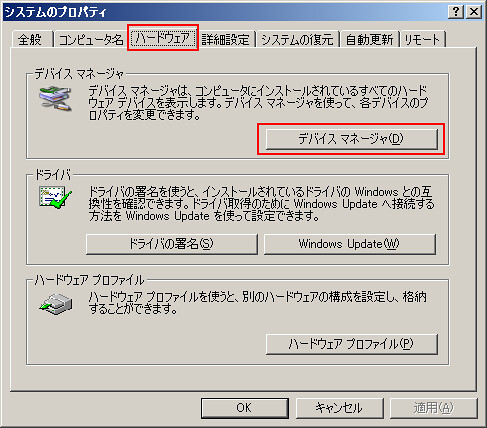
④ポート(COMとLPT)の中に、「USB Serial Port」がある事を確認する。
COM3が割り当てられている事を覚えておきましょう。
人によってCOMの数は違うので注意しましょう!
⑤Arduinoソフトウェアを起動しましょう。
[Tools]⇒[Serial port]⇒[COM3]
ここからはMacユーザも一緒です!
⑥LEDを光らせるプログラムを書く
プログラムは本のp.39にあります。
int LEDPin =13;
void setup(){
pinMode(LEDPin, OUTPUT);
}
void loop(){
digitalWrite(LEDPin, HIGH);//turn on the LED
delay(500);
digitalWrite(LEDPin, LOW);//turn off the LED
delay(500);
}
⑦Verifyボタンを押す。(再生ボタンみたいなやつ)
プログラムに間違いがあるとエラーが出ます。
⑧Done Compiling.とでたらOKです。
⑨Arduinoソフトウェア上の「Upload to I/O Board」ボタンを押して、
すばやく0.5秒ぐらい後にArduino基盤上の「リセットボタン」を押します
⑩先程Done compiling.が出たところにDone Uploadingと出れば書き込み成功です!
これでプログラムが実行されます。
「Upload to I/O Board」ボタンの右となりにある「Serial Monitor」を押しても起動します。
080609 POCHI工房
6月9日POCHI工房はChapter2を元に進めていきます。
今回の目標
☆回路図が読めるようになる!
☆Arduinoに書き込めるようになる!
☆はんだづけが出来るようになる!
です。
わからないことはどんどん聞いてくださいね♪♪
今回の目標
☆回路図が読めるようになる!
☆Arduinoに書き込めるようになる!
☆はんだづけが出来るようになる!
です。
わからないことはどんどん聞いてくださいね♪♪
登録:
投稿 (Atom)